
Showing posts with label Tutorial Blog. Show all posts
Showing posts with label Tutorial Blog. Show all posts
Friday, June 15, 2012
Cara Pasang Meta Tag Untuk Blogger

Saturday, May 21, 2011
Pasang Gambar Tetap di Pojok Kiri Blog
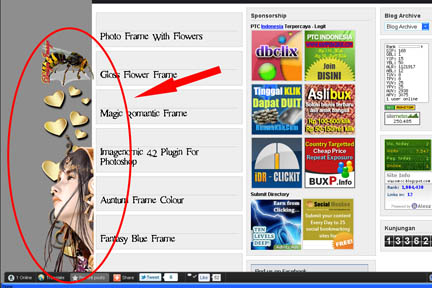
Untuk mempercantik tampilan blog banyak cara yang dilakukan. Selain menambah beberapa widget pada sidebar, juga dapat dilakukan dengan cara menambahkan gambar tetap pada pojok kiri blog Anda. Seperti terlihat pada gambar di samping.
Gambar tetap di pojok kiri blog tersebut akan tetap berada di pojok, walaupun halaman blog discroll ke atas atau bawah. Selain itu, gambar itu juga akan tetap hadir di setiap halaman blog. Nah, saya anggap anda sudah mengerti. Sekarang bagaimana cara membuatnya ?
Sunday, February 27, 2011
Bagaimana Cara Membuat Breadcrumb Navigation?
Bagaimana cara membuat Breadcrumb Navigation?. Apa sebenarnya Breadcrumb Navigation itu? Bagaimana ya menjelaskannya. Untuk lebih mengetahuinya, coba Anda lihat gambar di bawah ini.


Tuesday, February 15, 2011
Membuat Slide Show Tab View

Bagaimana sih cara membuatnya?
Thursday, February 10, 2011
Membuat Fungsi Scrool Bloglist

Membuat Kotak Komentar Ala Facebook

Facebook adalah sebuah social network yang luar biasa digemari oleh dunia. Jaringan sosial yang mampu membuat kita berinteraksi di dunia maya dengan teman lama atau baru kita. Semakin hari Facebook mengoptimalisasikan websitenya supaya tetap berada paling depan diantara situs lainnya. Dengan aplikasi-aplikasi yang di buat Facebook kita bisa terhubung dimana saja dan kapan saja, tidak lain halnya dengan blog. Facebook bisa ke blog.
Thursday, January 13, 2011
Pasang Iklan di Akhir Postingan

Apa lagi iklan-iklan yang ingin Anda sajikan kepada para pengunjung blog Anda sangat menarik dan variatif sekali, tergantung bagaimana Anda menyajikan iklan tersebut dibuat semenarik mungkin.
Wednesday, December 15, 2010
Menulis Judul Posting Yang Baik

Berikut ini adalah hal-hal yang perlu diperhatikan agar kita dapat menuliskan judul postingan dengan baik dan benar. Di antaranya :
Saturday, December 11, 2010
Merubah Kursor Pada Blog

Merubah Kursor Pada Blog bisa Anda lakukan dengan sangat mudah. Ini apabila Anda ingin membuat tampilan kursor pada blog Anda lain dari pada yang lain....Hehehehe. Tidak sama dengan kursor pada blog orang lain yang biasanya menampilkan bentuk kursor standar bawaan windows.
Dengan memberikan kode sederhana ini, maka tiap pengunjung blog Anda akan merasa ada perbedaan ( walau ga banyaak...Hehe) pada tampilan kursor ketika masuk ke blog Anda.
Mau tau caranya.....?? Silahkan simak tutorial berikut.
Sunday, November 28, 2010
Cek Link Nofollow dan Dofollow

Friday, November 26, 2010
Widget Daftar Isi
Pasang Widget Ini di Blog kamu dan dapatkan pengunjung setiap harinya. Widget ini sangat bermanfaat untuk meningkatkan SEO Attribute dan Konten Attribute yang automatis akan membatu blog anda mendapat nilai Plus dari mesin pencari google, banyak sekali kata kunci yang terserap oleh widget ini sehingga menjadikan Blog yang memasangnya muncul di halaman pertama dan tidak jarang menjadi pemimpin puncak di puluhan kata kunci, di ataranya Tutorial Blog
Widget ini dapat kamu gunakan sebagai daftar isi dari blog kamu. dimana SEO widget ini akan membantu blog anda untuk muncul di halaman pertama dan menambah jumlah pengunjung blog anda, widget ini tidak membebani loading blog, apalagi membuat berat blog. jadi jangan kuatir masalah loading, karena loading widget ini hampir 0. sehingga membuatnya cepat muncul dari pada widget-widget di sidebar anda.
Ayo capat! bergabung dan pasang widget ini di blog anda lalu perhatikan apa yang terjadi 1 sampai 2 minggu ke depan.
Cara Pasang :
Cara Pertama :
Silakan Klik Tombol di bawah ini untuk instal cepat!
Cara Pertama :
- Copy All kode di atas dengan meng klik "copy all"
- Login ke Blogger
- Pilih Rancangan/Tata Letak
- Tambah widget/gedget
- Lalu Pilih HTML/Javascript
- Paste kode yang telah kamu copy tadi
- Simpan dan Lihat Hasilnya
Silakan Klik Tombol di bawah ini untuk instal cepat!
Tuesday, November 23, 2010
Pasang Widget MyBloglog
Untuk memasang widget MyBloglog seperti yang Anda lihat di samping ini, Anda harus sudah mendaftar di MyBloglog.Silahkan Anda daftar terlebih dahulu di sini.
Lalu ikuti instruksi setingannya..
Sekarang Aa anggap Anda sudah menjadi anggota mybloglog dan hanya tinggal melakukan setting saja. Ikuti langkah-langkah berikut ini :
- Silahkan sign in dulu di mybloglog
- Jika Anda mempunyai beberapa blog yang di daftarkan dalam satu account, klik tombol Get Widgets yang berada di bawah gambar blog yang ingin di pasang widget
- Klik kotak kecil yang berada di samping tulisan c_color_heading_bg, pilih warna yang persis dengan background blog sobat pada gambar warna-warna sebelah atas.
- Klik kotak kecil di samping tulisan c_color_heading, yang ini merupakan warna tulisan Recent readers, silahkan pilih yang Anda inginkan
- Klik kotak kecil di samping tulisan c_color_link_bg, pilih warna yang persis dengan background blog Anda.
- Klik kotak kecil di samping tulisan c_color_link, pilih warna yang di nginkan
- Klik kotak kecil di samping tulisan c_color_bottom_bg, pilih warna yang sesuai dengan background Anda.
- Ubah nilai angka 180 yang berada pada kotak di samping tulisan Width dengan nilai lebar yang di inginkan (dalam pixel).
- Pilih radio button No, di samping tulisan Show Screen Names. Sekali lagi pilih No jangan Yes karena inilah yang membuat muncul tulisan nama pengunjung.
- Pilih radio button Half-Size, di samping tulisan Image Size.
- Pilih angka yang di inginkan pada menu dropdown di samping tulisan Rows, sebaiknya 5 saja agar tidak terlalu berat witgetnya.
- Ganti tulisan Recent Readers di samping tulisan Title dengan kata yang Anda inginkan, misal : pembaca terbaru, yang mampir, yang lewat, atau apa saja
- KLik tombol Preview and Get Code
- Copy kode yang ada lalu paste pada notepad untuk nanti di masukan ke dalam blog Anda
- Selesai.
Contoh hasil dari apa-apa yang Aa terangkan coba lihat pada halaman awal / HOME di blog ini.
Jika sobat menginginkan gambar yang terbentuk adalah berupa gambar yang memanjang dengan foto-foto dalam ukuran yang besar, sobat hanya harus melakukan settingan yang berbeda pada langkah yang ke 8, 10 serta yang ke 11. Untuk langkah yang 8 sobat harus setting dengan ukuran yang lebar, contoh 700 pixel (biasanya widget ini akan di simpan di bagian footer blog). Untuk langkah yang ke 10 sobat harus memilih yang Full-Size agar gambar yang terbentuk adalah dalam ukuran besar. untuk langkah yang ke 11 Anda sebaiknya memilih angka 2 saja agar gambar yang di tampilkan dua baris saja.
Satu catatan ringan saja akan tetapi sering di tanyakan adalah apabila Anda baru memasang widget mybloglog maka tidak akan terdapat photo-photo, photo-photo ini akan terbentuk apabila ada pengunjung blog sobat yang notabene sama-sama anggota dari mybloglog.
Semoga dapat bermanfaat.
Sunday, November 14, 2010
Membatasi Label Yang Tampil Di Blog
Sebuah label, apabila diklik memang akan menampilkan seluruh label tersebut, namun kita bisa saja membatasi berapa jumlah yang ingin ditampilkan dalam satu halaman, akan tetapi anda harus menyisipkan sedikit kode tambahan dalam label tersebut. Kode tersebut adalah seperti berikut :
?max-results=5
Angka 5 adalah jumlah label yang ingin di tampilkan, angka tersebut tentu saja harus di ganti dengan angka yang anda inginkan. namun, itu berlaku apabila memunculkan label secara manual.
Format dasar alamat sebuah label adalah seperti ini :
http://namablogmu.blogspot.com/search/label/namalabel
Misal Aa mempunyai label dengan nama tutorial blog, maka alamatnya seperti ini :
http://dayamurnicity.blogspot.com/search/label/tutorial%20blog
Posting yang ber label tutorial blog sangat banyak sekali, sehingga apabila ada pengunjung yang mengakses alamat tersebut akan di tampilkan semua postingnya. Apabila label tersebut ingin di batasi, cukup menambahkan kode pembatasnya, misal :
http://kolom-tutorial.blogspot.com/search/label/tutorial%20blog?max-results=5
Namun, untuk menambahkan kode pembatas yang mengambil dari database blogger, maka kode yang di tambahkan adalah seperti ini :
+ "?max-results=5"
Misalkan seperti ini :
Maka kodenya jadi seperti ini?
Bagi yang masih bingung mungkin bisa langsung praktik cara berikut. Namun, pastikan anda sebelumnya telah memasang gadget Label atau Kategori, baik itu label dalam bentuk List ataupun dalam bentuk Label Cloud.

Nara Sumber : Kang Rohman
?max-results=5
Angka 5 adalah jumlah label yang ingin di tampilkan, angka tersebut tentu saja harus di ganti dengan angka yang anda inginkan. namun, itu berlaku apabila memunculkan label secara manual.
Format dasar alamat sebuah label adalah seperti ini :
http://namablogmu.blogspot.com/search/label/namalabel
Misal Aa mempunyai label dengan nama tutorial blog, maka alamatnya seperti ini :
http://dayamurnicity.blogspot.com/search/label/tutorial%20blog
Posting yang ber label tutorial blog sangat banyak sekali, sehingga apabila ada pengunjung yang mengakses alamat tersebut akan di tampilkan semua postingnya. Apabila label tersebut ingin di batasi, cukup menambahkan kode pembatasnya, misal :
http://kolom-tutorial.blogspot.com/search/label/tutorial%20blog?max-results=5
Namun, untuk menambahkan kode pembatas yang mengambil dari database blogger, maka kode yang di tambahkan adalah seperti ini :
+ "?max-results=5"
Misalkan seperti ini :
<a expr:dir='data:blog.languageDirection' expr:href='data:label.url'>
<data:label.name/></a>
Maka kodenya jadi seperti ini?
<a expr:dir='data:blog.languageDirection' expr:href='data:label.url + "?max
-results=5"'><data:label.name/></a>
Bagi yang masih bingung mungkin bisa langsung praktik cara berikut. Namun, pastikan anda sebelumnya telah memasang gadget Label atau Kategori, baik itu label dalam bentuk List ataupun dalam bentuk Label Cloud.

- Login ke blog anda.
- Klik Rancangan.
- Klik tab Edit HTML.
- Biasakan untuk melakukan backup, klik pada tulisan Download Template Lengkap.
- Klik kotak kecil di samping tulisan Expand Template Widget.
- Carilah kode yang mirip seperti berikut :
<ul>
<b:loop values='data:labels' var='label'>
<li>
<b:if cond='data:blog.url == data:label.url'>
<span expr:dir='data:blog.languageDirection'><data:label.name/></span>
<b:else/>
<a expr:dir='data:blog.languageDirection' expr:href='data:label.url'><data:label.name/></a>
</b:if>
<b:if cond='data:showFreqNumbers'>
<span dir='ltr'>(<data:label.count/>)</span>
</b:if>
</li>
</b:loop>
</ul>
- Tambahkan kode pembatasnya, sehingga menjadi seperti berikut :
<ul>
<b:loop values='data:labels' var='label'>
<li>
<b:if cond='data:blog.url == data:label.url'>
<span expr:dir='data:blog.languageDirection'><data:label.name/></span>
<b:else/>
<a expr:dir='data:blog.languageDirection' expr:href='data:label.url + "?max-results=5"'><data:label.name/></a>
</b:if>
<b:if cond='data:showFreqNumbers'>
<span dir='ltr'>(<data:label.count/>)</span>
</b:if>
</li>
</b:loop>
</ul>
- Itu adalah untuk yang label dalam bentuk list, untuk yang label cloud anda tinggal menggeser sedikit ke bagian bawahnya, dan nanti akan ditemui kode mirip seperti berikut :
<b:loop values='data:labels' var='label'>
<span expr:class='"label-size label-size-" + data:label.cssSize'>
<b:if cond='data:blog.url == data:label.url'>
<span expr:dir='data:blog.languageDirection'><data:label.name/></span>
<b:else/>
<a expr:dir='data:blog.languageDirection' expr:href='data:label.url'><data:label.name/></a>
</b:if>
<b:if cond='data:showFreqNumbers'>
<span class='label-count' dir='ltr'>(<data:label.count/>)</span>
</b:if>
</span>
</b:loop>
- Tambahkan kode pembatasnya sehingga kodenya jadi seperti berikut :
<b:loop values='data:labels' var='label'>
<span expr:class='"label-size label-size-" + data:label.cssSize'>
<b:if cond='data:blog.url == data:label.url'>
<span expr:dir='data:blog.languageDirection'><data:label.name/></span>
<b:else/>
<a expr:dir='data:blog.languageDirection' expr:href='data:label.url + "?max-results=5"'><data:label.name/></a>
</b:if>
<b:if cond='data:showFreqNumbers'>
<span class='label-count' dir='ltr'>(<data:label.count/>)</span>
</b:if>
</span>
</b:loop>
- Klik tombol SIMPAN TEMPLATE.
- Selesai.


Nara Sumber : Kang Rohman
Wednesday, November 10, 2010
Cara Pasang Teks Area
Apa itu text area?. Untuk memudahkan anda memahami apa itu text area, silahkan alihkan perhatian anda ke kolom sebelah kanan layar, di bawah tulisan Mau tuker link, ada sebuah kotak yang di dalamnya berisi text kode-kode HTML, itulah yang di sebut text area. Nah dengan melihat contoh tadi, maka dapat kita katakan bahwa Text area adalah area atau tempat untuk menyimpan text atau tulisan dengan membentuk area baru. Biasanya text area ini di gunakan untuk menyimpan kode-kode HTML ataupun text lainnya agar bisa di copy oleh para pengunjung.
Untuk membuat text area, silahkan anda Copy kode di bawah ini :
Sebagai contoh :
Keterangan : rows="6", menunjukan tinggi dari text area, jadi jika anda menginginkan text area yang tinggi maka silahkan ganti angka " 6 tadi dengan angka yang lebih tinggi nilainya.
Cols="20", menunjukan lebar dari text area. Jika anda menginginkan text area yang lebar maka silahkan ganti angka " 20 " tadi dengan angka yang lebih tinggi nilainya.
Text Area dengan memakai HighLight
Ada variasi lain dari membuat text area ini, yakni text area dengan menggunakan tombol highlight. dengan adanya tombol highlight ini akan memudahkan bagi para pengunjung untuk mengcopy seluruh text ataupun kode-kode yang di berikan, karena dengan hanya sekali tekan saja pada tombol highlight tadi, maka seluruh text ataupun kode-kode yang ada di dalamnya akan di highlight dan tinggal di copy saja. Fasilitas ini sangat berguna tatkala text ataupun kode-kode yang di berikan dalan jumlah yang sangat banyak dan ini akan mengurangi resiko tertinggalnya suatu text ataupun kode-kode untuk di copy. Untuk membuat text area dengan menggunakan highlight ini silahkan anda copy kode HTML di bawah :
Sebagai contoh :
Agar anda lebih memahami kode di atas, sedikit akan saya uraikan. Kode di atas mempunyai dua elemen bagian, yakni elemen kode untuk membuat tombol yang bertuliskan Highlight All, dan yang kedua adalah elemen kode untuk membuat text area.
Elemen tombol highlight All :
Untuk membuat text area, silahkan anda Copy kode di bawah ini :
<p align="center"><textarea name="code" rows="6" cols="20"> Tulis text ataupun kode-kode yang anda inginkan di sini, maka nanti tulisan anda akan tampil di dalam text area </textarea></p> Sebagai contoh :
Keterangan : rows="6", menunjukan tinggi dari text area, jadi jika anda menginginkan text area yang tinggi maka silahkan ganti angka " 6 tadi dengan angka yang lebih tinggi nilainya.
Cols="20", menunjukan lebar dari text area. Jika anda menginginkan text area yang lebar maka silahkan ganti angka " 20 " tadi dengan angka yang lebih tinggi nilainya.
Text Area dengan memakai HighLight
Ada variasi lain dari membuat text area ini, yakni text area dengan menggunakan tombol highlight. dengan adanya tombol highlight ini akan memudahkan bagi para pengunjung untuk mengcopy seluruh text ataupun kode-kode yang di berikan, karena dengan hanya sekali tekan saja pada tombol highlight tadi, maka seluruh text ataupun kode-kode yang ada di dalamnya akan di highlight dan tinggal di copy saja. Fasilitas ini sangat berguna tatkala text ataupun kode-kode yang di berikan dalan jumlah yang sangat banyak dan ini akan mengurangi resiko tertinggalnya suatu text ataupun kode-kode untuk di copy. Untuk membuat text area dengan menggunakan highlight ini silahkan anda copy kode HTML di bawah :
<div><form name="copy"><div align="center"><input onclick="javascript:this.form.txt.focus();this.form.txt.select();" type="button" value="Highlight All"> </div><div align="center"></div><p align="center"><textarea style="WIDTH: 300px; HEIGHT: 144px" name="txt" rows="100" wrap="VIRTUAL" cols="55">simpan tulisan anda di sini, maka tulisan yang anda tulis akan muncul di sini dan siap di copy oleh para pengunjung</textarea></p></div></form> Sebagai contoh :
Agar anda lebih memahami kode di atas, sedikit akan saya uraikan. Kode di atas mempunyai dua elemen bagian, yakni elemen kode untuk membuat tombol yang bertuliskan Highlight All, dan yang kedua adalah elemen kode untuk membuat text area.
Elemen tombol highlight All :
- <div align="center"> --> kata center menunjukan bahwa posisi tombol akan berada di tengah, jadi jika anda ingin posisi tombol berada di tepi sebelah kiri, tinggal ganti dengan kata left. Dan jika ingin berada di tepi sebelah kanan, tinggal ganti dengan kata right.
- <input onclick="javascript:this.form.txt.focus();this.form.txt.selec()"> --> kode ini artinya ketika tombol highlight di klik, maka seluruh text yang ada di dalamnya akan di highligt (di tandai atau di blok), jadi anda jangan merubah tulisan ini.
- Value="Highlight All" --> kata Highlight All adalah kata yang akan muncul di dalam tombol, jadi jika anda ingin merubah tulisan ini silahkan ganti dengan kata yang anda inginkan.
- <p align="center"> --> ini menunjukan bahwa text area akan berada di tengah, nah jika anda ingin text area anda berada di tepi kiri, ganti kata center dengan kata left, bila ingin di tepi kanan, ganti dengan kata right.
- <text style="WIDTH: 300px">-->kata "WIDTH:300px" menunjukan lebar dari text area tersebut sebanyak 300 pixel, jadi jika anda ingin memperpendek atau memperpanjang lebar text area, anda tinggal menggantinya dengan angka yang anda inginkan. misal: "WIDTH:700px;"
- HEIGHT: 144px --> angka "144px" menunjukan bahwa text area akan mempunyai tinggi sebesar 144 px, jadi jika anda ingin merubahnya tinggal ganti angka tersebut dengan angka yang anda inginkan. Misal : HEIGHT:160px.
Contoh text area yang memakai tombol highlight di atas, memuat skript untuk melindungi dari right click para pengunjung. skript ini dipakai apabila anda tidak ingin tulisan-tulisan anda di copy paste oleh pengunjung. bagi yang berminat silahkan copy lalu pasang pada kode HTML anda antara kode <HEAD> dan </HEAD> selamat mencoba.
Sunday, November 7, 2010
Cara Pasang Buku Tamu di Sidebar
Memasang sebuah buku tamu (shoutbox/guestbook) pada sebuah blog adalah hal yang cukup lumayan penting,karena buku tamu ini merupakan salah satu sarana untuk berinteraksi antara yang punya blog dengan para pengunjung blog. Dengan di pajangnya buku tamu di dalam blog, maka para pengunjung dapat mengungkapkan isi hatinya tentang blog yang anda buat, yang pasti isi dari sebuah buku tamu ini sangatlah bervariasi bisa merupakan pujian, pertanyaan, sekedar iseng, atau ada juga merupakan kritikan terhadap isi blog anda, dan justru dengan adanya variasi itulah membuat blog kita jadi hidup lebih hidu (kaya iklan aja).
Bagaimana caranya mendapatkan sebuah buku tamu. Untuk mendapatkannya sangat mudah, anda tinggal mencarinya pada mesin pencari semisal google ataupun yahoo, silahkan ketikan kata free shoutbox atau free guestbook pada search engine masing-masing situs, maka dalam beberapa detik saja akan muncul berpuluh-puluh situs penyedia buku tamu tadi, anda tinggal klik lalu coba lihat-lihat. Tapi untuk menghemat waktu pencarian anda, maka di sini saya akan langsung memberikan alamat situs penyedia buku tamu yang servernya lumayan bagus dan jarang sekali mengalami down yakni http://www.shoutmix.com. Untuk caranya silahkan anda ikuti langkah-langkah berikut ini :
1. Seperti biasa anda harus daftar terlebih dahulu dengan cara mengklik tulisan Get One noe, free>>, ataupun dengan mengklik tulisan Sign Up, silahkan anda tulis data-data anda pada form yang telah di sediakan.
2. Jika sudah tedaftar, dan di terima jadi anggota shoutmix, silahkan anda login dengan id anda
3. Pada kolom yang berjudul Style, klik menu appearance.
4. Silahkan klik menu pulldown di samping tulisan Load From Preset untuk mengatur tampilan buku tamu anda, silahkan pilih yang sesuai dengan keinginan anda. Jika sudah selesai klik Save Setting.
5. Untuk mendapatkan kode HTML dari shoutbox anda, silahkan klik Use Shoutbox yang berada di bawah menu Quick Start
6. Klik tulisan Place Shoutbox on web page. Isi lebar dan tinggi shoutbox yang di inginkan
7. Copy seluruh kode HTML yang ada pada text area yang berada di bawah tulisan Generated Codes, lalu simpan di program Notepad anda
8. Klik Log out yang berada di atas layar anda untuk keluar dari halaman shoutmix anda. Silahkan close situs tersebut.
9. Selesai
Untuk menempatkan kode HTML shoutbox tadi pada blog anda, silahkan ikuti langkah-langkah berikut ini.
Untuk blogger dengan template klasik :
1. Log in terlebih dahulu ke blogger.com dengan id anda
2. Klik menu Template
3. Klik Edit HTML
4. Paste kode HTML shoutbox anda yang telah di copy pada notepad tadi di tempat yang anda inginkan
5. Untuk jelasnya saya ambil contoh dengan shoubox milik saya, untuk menempatkannya tinggal klik Edit pada browser lalu pilih Find (on this page).. trus tuliskan kata buku tamu lalu klik find, maka kita akan langsung di bawa ke tulisan tersebut. Jika sudah ketemu tulisan tadi silahkan paste kode HTML shoutbox nya.
6. Klik tombol Preview untuk melihat perubahan yang kita buat.
7. Jika sudah cocok dengan perubahan tadi, klik Save Template Changes
8. Selesai
Sedikit Clue, agar shoutbox anda sesuai dengan ukuran lebar sidebar , anda bisa merubah ukuran lebar ataupun tinggi dari shoutbox , caranya anda tinggal merubah angka Width (untuk lebar) dan Height (untuk tinggi) dari dalam kode HTML shoutbox tersebut.
Untuk Blogger baru :
1. Silahkan Login dengan id anda
2. Klik menu Layout
3. Klik Page Element
4. Klik Add a Page Element
5. Klik tombol Add to Blog yang berada di bawah tulisan HTML/JavaScript
6. Tuliskan judul shoutbox anda pada form title. Contoh : Buku tamu ku, atau my guestbook atau apa saja yang anda suka
7. Copy paste kode HTML shoutbox anda di dalam form Content
8. Klik tombol Save Changes
9. Drag & Drop element yang telah anda buat tadi di tempat yang di sukai
10. Tekan tombol Save
11. Selesai
Selamat mencoba !
Sebagai tambahan, guestbook yang sering dipakai para blogger lainnya :
1. http://oggix.com
Untuk langkah-langkahnya hampir sama dengan langkah diatas.
Semoga bermanfaat.
Wednesday, November 3, 2010
Cepat Terindeks di Google
Seperti keterangan yang lalu, bahwa setelah kita mendaftar di google, blog kita tidaklah langsung terindeks pada mesin pencari google, akan tetapi bisa memakan waktu 3 sampai 4 minggu bahkan apabila bernasib kurang baik bisa sampai 8 minggu barulah blog kita terlisting pada mesin pencari nya. Nah agar tidak terlalu bosan menunggu, sedikit tips bagi anda, silahkan coba dan buktikan.
* Memperbaiki Pengaturan blog
Untuk langkah-langkah pengaturan (Setting) blog, secara lengkap sudah Aa posting silahkan baca di sini !, akan tetapi karena postingan tersebut di buat sebelum ada layanan blogger berbahasa indonesia, maka settingannya berbahasa inggris. Tapi toh Aa yakin bahwa sobat pasti faham dengan yang saya tulis.
* Link ke blog dengan page rank tinggi
Salah satu cara agar blog kita lebih cepat terindeks di google adalah kita di link oleh blog yang mempunyai page rank yang tinggi, dan biasanya blog-blog tersebut adalah blog terkenal. Contoh blog Indonesia yang sangat terkenal adalah blog miliknya mas fatih syuhud yaitu http://fatihsyuhud.com, blognya kang Agus hery di http://edittag.blogspot.com, dan masih banyak lagi yang lainnya. Saran saya pasanglah terlebih dahulu link blog mereka pada halaman blog milik sobat, setelah itu mintalah agar blog sobat di linkback atau di link balik oleh mereka. Permintaan untuk di linkback bisa di ajukan pada buku tamu (shoutbox) atau bisa juga melalui komentar pada postingan atau jika ingin lebih pribadi kirim melalui email. Aa yakin mereka akan segera memasang link sobat pada blog mereka, atau jika dalam waktu tiga hari masih belum di linkback, ajukan kembali permintaan untuk dilinkback karena untuk blog-blog terkenal dalam sehari tidak hanya satu atau dua blog saja yang pasang link blog mereka, maka wajar saja apabila ada satu atau dua blog yang terlewatkan untuk di linkback.
* Pasang tag meta
Salah satu cara agar blog kita lebih di lirik atau di kenali oleh mesin pencari miliknya om google adalah memasang tag meta di bagian header pada kode template blog. contoh tag meta untuk blogger seperti ini :
<meta name="robots" content="INDEX, FOLLOW"/>
<meta name="description" content="Deskripsi dari blog anda di sini "/>
<meta name="keywords" content="kata kunci atau keyword simpan disini, buatlah beberapa keyword yang sobat anggap sangat berhubungan dengan blog anda "/>
Yang harus diperhatikan adalah tulisan-tulisan yang tercetak merah. Tulisan-tulisan tersebut haruslah di sesuaikan dengan kondisi blog anda.
Untuk deskripsi, silahkan isi dengan deskripsi blog anda. contoh untuk blog milik Aa adalah "Panduan praktis membuat blog di blogger.com. tips, trik, serta download software secara gratis".
Untuk kata kunci (keyword), silahkan isi dengan kata kunci yang berhubungan dengan blog sobat. contoh untuk blog ini adalah : blog tutorial, cara membuat blog, bikin blog, cara bikin blog, dan sebagainya. Jangan lupa untuk menyisipkan tanda koma untuk memisahkan antara keyword yang satu dengan keyword yang lainnya.
Untuk judul blog, silahkan isi dengan judul dari blog anda.Contoh : untuk blog ini adalah Blog tutorial.
Bagi yang belum mengetahui dimanakah tag meta di simpan, jawabannya adalah di dalam kode header blog, atau jika masih bingung simpan saja di bawah kode <title><data:blog.pageTitle/></title> .
Sebenarnya masih ada beberapa tips yang bisa dilakukan, tapi Aa cukupkan sekian dulu y lain waktu dilanjut lagi. Selamat mencoba dan mudah-mudahan blog anda lebih cepat terindeks di google. Satu pertanyaan aja deh buat tambahan, sudahkah blog sobat terindeks di google? coba tuliskan alamat blog sobat pada search engine google.
* Memperbaiki Pengaturan blog
Untuk langkah-langkah pengaturan (Setting) blog, secara lengkap sudah Aa posting silahkan baca di sini !, akan tetapi karena postingan tersebut di buat sebelum ada layanan blogger berbahasa indonesia, maka settingannya berbahasa inggris. Tapi toh Aa yakin bahwa sobat pasti faham dengan yang saya tulis.
* Link ke blog dengan page rank tinggi
Salah satu cara agar blog kita lebih cepat terindeks di google adalah kita di link oleh blog yang mempunyai page rank yang tinggi, dan biasanya blog-blog tersebut adalah blog terkenal. Contoh blog Indonesia yang sangat terkenal adalah blog miliknya mas fatih syuhud yaitu http://fatihsyuhud.com, blognya kang Agus hery di http://edittag.blogspot.com, dan masih banyak lagi yang lainnya. Saran saya pasanglah terlebih dahulu link blog mereka pada halaman blog milik sobat, setelah itu mintalah agar blog sobat di linkback atau di link balik oleh mereka. Permintaan untuk di linkback bisa di ajukan pada buku tamu (shoutbox) atau bisa juga melalui komentar pada postingan atau jika ingin lebih pribadi kirim melalui email. Aa yakin mereka akan segera memasang link sobat pada blog mereka, atau jika dalam waktu tiga hari masih belum di linkback, ajukan kembali permintaan untuk dilinkback karena untuk blog-blog terkenal dalam sehari tidak hanya satu atau dua blog saja yang pasang link blog mereka, maka wajar saja apabila ada satu atau dua blog yang terlewatkan untuk di linkback.
* Pasang tag meta
Salah satu cara agar blog kita lebih di lirik atau di kenali oleh mesin pencari miliknya om google adalah memasang tag meta di bagian header pada kode template blog. contoh tag meta untuk blogger seperti ini :
<meta name="robots" content="INDEX, FOLLOW"/>
<meta name="description" content="Deskripsi dari blog anda di sini "/>
<meta name="keywords" content="kata kunci atau keyword simpan disini, buatlah beberapa keyword yang sobat anggap sangat berhubungan dengan blog anda "/>
Yang harus diperhatikan adalah tulisan-tulisan yang tercetak merah. Tulisan-tulisan tersebut haruslah di sesuaikan dengan kondisi blog anda.
Untuk deskripsi, silahkan isi dengan deskripsi blog anda. contoh untuk blog milik Aa adalah "Panduan praktis membuat blog di blogger.com. tips, trik, serta download software secara gratis".
Untuk kata kunci (keyword), silahkan isi dengan kata kunci yang berhubungan dengan blog sobat. contoh untuk blog ini adalah : blog tutorial, cara membuat blog, bikin blog, cara bikin blog, dan sebagainya. Jangan lupa untuk menyisipkan tanda koma untuk memisahkan antara keyword yang satu dengan keyword yang lainnya.
Untuk judul blog, silahkan isi dengan judul dari blog anda.Contoh : untuk blog ini adalah Blog tutorial.
Bagi yang belum mengetahui dimanakah tag meta di simpan, jawabannya adalah di dalam kode header blog, atau jika masih bingung simpan saja di bawah kode <title><data:blog.pageTitle/></title> .
Sebenarnya masih ada beberapa tips yang bisa dilakukan, tapi Aa cukupkan sekian dulu y lain waktu dilanjut lagi. Selamat mencoba dan mudah-mudahan blog anda lebih cepat terindeks di google. Satu pertanyaan aja deh buat tambahan, sudahkah blog sobat terindeks di google? coba tuliskan alamat blog sobat pada search engine google.
Friday, October 29, 2010
Cara Pasang Artikel Terkait atau Related Post Terbaru
Artikel terkait atau related post memang menjadi salah satu trik supaya pengunjung blog betah di blog kita, tanpa mereka harus melihat-lihat semua artikel di blog kita, mereka sudah menemukannya dengan mudah dibawah postingan kita, kali ini Aa coba memberikan sedikit cara pasang Artikel terkait atau Related Post dari postingan terbaru anda.
1. Login ke blog anda.
2. Pilih Rancangan - Edit HTML
3. Jangan lupa beri ceklist pada Expand dan backup terlebih dahulu tamplate anda.
4. Kemudian cari code di bawah ini.
<data:post.body/>
lalu copy script html berwarna hijau berikut dibawah kode merah diatas, lalu simpan.
<b:if cond='data:blog.pageType == "item"'>
<div class='similiar'>
<div class='widget-content'>
<h3>Related Post</h3>
<div id='data2007'/><br/><br/>
<script type='text/javascript'>
var homeUrl3 = "<data:blog.homepageUrl/>";
var maxNumberOfPostsPerLabel = 4;
var maxNumberOfLabels = 10;
maxNumberOfPostsPerLabel = 100;
maxNumberOfLabels = 3;
function listEntries10(json) {
var ul = document.createElement('ul');
var maxPosts = (json.feed.entry.length <= maxNumberOfPostsPerLabel) ?
json.feed.entry.length : maxNumberOfPostsPerLabel;
for (var i = 0; i < maxPosts; i++) {
var entry = json.feed.entry[i];
var alturl;
for (var k = 0; k < entry.link.length; k++) {
if (entry.link[k].rel == 'alternate') {
alturl = entry.link[k].href;
break;
}
}
var li = document.createElement('li');
var a = document.createElement('a');
a.href = alturl;
if(a.href!=location.href) {
var txt = document.createTextNode(entry.title.$t);
a.appendChild(txt);
li.appendChild(a);
ul.appendChild(li);
}
}
for (var l = 0; l < json.feed.link.length; l++) {
if (json.feed.link[l].rel == 'alternate') {
var raw = json.feed.link[l].href;
var label = raw.substr(homeUrl3.length+13);
var k;
for (k=0; k<20; k++) label = label.replace("%20", " ");
var txt = document.createTextNode(label);
var h = document.createElement('b');
h.appendChild(txt);
var div1 = document.createElement('div');
div1.appendChild(h);
div1.appendChild(ul);
document.getElementById('data2007').appendChild(div1);
}
}
}
function search10(query, label) {
var script = document.createElement('script');
script.setAttribute('src', query + 'feeds/posts/default/-/'
+ label +
'?alt=json-in-script&callback=listEntries10');
script.setAttribute('type', 'text/javascript');
document.documentElement.firstChild.appendChild(script);
}
var labelArray = new Array();
var numLabel = 0;
<b:loop values='data:posts' var='post'>
<b:loop values='data:post.labels' var='label'>
textLabel = "<data:label.name/>";
var test = 0;
for (var i = 0; i < labelArray.length; i++)
if (labelArray[i] == textLabel) test = 1;
if (test == 0) {
labelArray.push(textLabel);
var maxLabels = (labelArray.length <= maxNumberOfLabels) ?
labelArray.length : maxNumberOfLabels;
if (numLabel < maxLabels) {
search10(homeUrl3, textLabel);
numLabel++;
}
}
</b:loop>
</b:loop>
</script>
</div>
</div>
</b:if>
Semoga bermanfaat...
1. Login ke blog anda.
2. Pilih Rancangan - Edit HTML
3. Jangan lupa beri ceklist pada Expand dan backup terlebih dahulu tamplate anda.
4. Kemudian cari code di bawah ini.
<data:post.body/>
lalu copy script html berwarna hijau berikut dibawah kode merah diatas, lalu simpan.
<b:if cond='data:blog.pageType == "item"'>
<div class='similiar'>
<div class='widget-content'>
<h3>Related Post</h3>
<div id='data2007'/><br/><br/>
<script type='text/javascript'>
var homeUrl3 = "<data:blog.homepageUrl/>";
var maxNumberOfPostsPerLabel = 4;
var maxNumberOfLabels = 10;
maxNumberOfPostsPerLabel = 100;
maxNumberOfLabels = 3;
function listEntries10(json) {
var ul = document.createElement('ul');
var maxPosts = (json.feed.entry.length <= maxNumberOfPostsPerLabel) ?
json.feed.entry.length : maxNumberOfPostsPerLabel;
for (var i = 0; i < maxPosts; i++) {
var entry = json.feed.entry[i];
var alturl;
for (var k = 0; k < entry.link.length; k++) {
if (entry.link[k].rel == 'alternate') {
alturl = entry.link[k].href;
break;
}
}
var li = document.createElement('li');
var a = document.createElement('a');
a.href = alturl;
if(a.href!=location.href) {
var txt = document.createTextNode(entry.title.$t);
a.appendChild(txt);
li.appendChild(a);
ul.appendChild(li);
}
}
for (var l = 0; l < json.feed.link.length; l++) {
if (json.feed.link[l].rel == 'alternate') {
var raw = json.feed.link[l].href;
var label = raw.substr(homeUrl3.length+13);
var k;
for (k=0; k<20; k++) label = label.replace("%20", " ");
var txt = document.createTextNode(label);
var h = document.createElement('b');
h.appendChild(txt);
var div1 = document.createElement('div');
div1.appendChild(h);
div1.appendChild(ul);
document.getElementById('data2007').appendChild(div1);
}
}
}
function search10(query, label) {
var script = document.createElement('script');
script.setAttribute('src', query + 'feeds/posts/default/-/'
+ label +
'?alt=json-in-script&callback=listEntries10');
script.setAttribute('type', 'text/javascript');
document.documentElement.firstChild.appendChild(script);
}
var labelArray = new Array();
var numLabel = 0;
<b:loop values='data:posts' var='post'>
<b:loop values='data:post.labels' var='label'>
textLabel = "<data:label.name/>";
var test = 0;
for (var i = 0; i < labelArray.length; i++)
if (labelArray[i] == textLabel) test = 1;
if (test == 0) {
labelArray.push(textLabel);
var maxLabels = (labelArray.length <= maxNumberOfLabels) ?
labelArray.length : maxNumberOfLabels;
if (numLabel < maxLabels) {
search10(homeUrl3, textLabel);
numLabel++;
}
}
</b:loop>
</b:loop>
</script>
</div>
</div>
</b:if>
Semoga bermanfaat...
Subscribe to:
Posts (Atom)